
Download voor Windows
Bekijk een advertentie en download gratis

- SoftOrbits
- Meer programma's (77)
Schermopname software voor Windows 11 met webcam en geluid
Screen Recording Software voor Windows 11 legt het hele bureaublad vast, een enkele monitor, een geopend venster of een rechthoek die je sleept, met luidsprekergeluid en microfoon. Opnemen en coderen gebeurt op je eigen pc, zonder account en zonder upload. Op NVIDIA- en Intel-hardware zit de encoder op de grafische chip, zodat de processor vrij blijft.
Hoe Screen Recording Software voor Windows 11 te gebruiken
Start het programma. De balk bevat de opname- en screenshotbedieningen.
Stel in wat je wilt vastleggen en sleep een rechthoek als je slechts een deel van het scherm nodig hebt.
Schakel de luidsprekers en de microfoon in, en kies een webcam voor het kader.
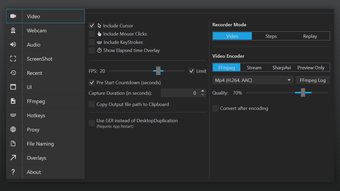
Kies een encoder. H.264 en Xvid draaien op de processor, NVENC en QuickSync op ondersteunde hardware.
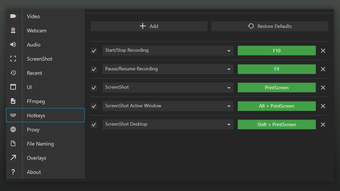
Druk op F10 of de opnameknop. F9 pauzeert, F10 stopt.
Open het resultaat uit de recente lijst, waar je ook de uiteinden kunt knippen.
Totdat Screen Recording Software voor Windows 11 is geregistreerd, staat er een watermerk in het midden van opnames en screenshots.
Belangrijkste functies van Screen Recording Software voor Windows 11
Hardwarecodering via NVENC H.264 en HEVC op NVIDIA-kaarten en HEVC QuickSync op Intel-chips. Software x264 en Xvid dekken de rest.
MP4 en AVI met een kwaliteitsregelaar en een framerate tot 120 zodra de 30 fps-limiet is opgeheven.
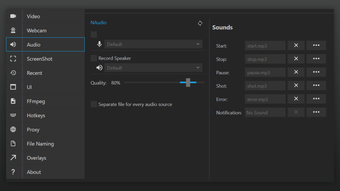
Luidsprekers en microfoon gemengd in de video of geschreven als aparte audiobestanden ernaast.
Webcam-overlay gebrand in het kader op de hoek en grootte die je instelt, of apart opgeslagen.
Teken terwijl je opneemt. Potlood, lijn, rechthoek en ellips over het gebied, met kleur, penseelbreedte en een gum.
Vervagen en zwarte vakken over gekozen rechthoeken, plus tekstoverlays, verstreken tijd, muisklikken en toetsaanslagen.
Screenshots van het bureaublad, een venster of een regio, opgeslagen op schijf als PNG of JPG en gekopieerd naar het klembord.
Trimmen op start- en eindtijd, zodat een lange opname Screen Recording Software voor Windows 11 al geknipt achterlaat.
Wie heeft Screen Recording Software voor Windows 11 nodig
Ondersteunend personeel dat de oplossing eenmaal opneemt en een clip stuurt in plaats van het uit te typen.
Docenten die een webcamhoek en een zichtbare aanwijzer in lesvideo's willen.
Testers die de toetsaanslagen achter een bug zichtbaar op het scherm moeten hebben.
Spelers op NVIDIA- of Intel-machines die lange sessies opnemen met lage CPU-kosten.
Iemand die een webinar opslaat met beide zijden van het geluid in één bestand.
Screen Recording Software voor Windows 11 FAQ
Heeft Windows 11 een ingebouwde videorecorder?
Windows 11 bevat Xbox Game Bar, waarvan de opname gericht is op games. Screen Recording Software voor Windows 11 voegt een vrijvormige regio toe, verschillende monitors in één bestand, een webcam-overlay en tekenen terwijl je opneemt.
Wat is de sneltoets voor schermopname op Windows 11?
In Screen Recording Software voor Windows 11 start en stopt F10, F9 pauzeert en Print Screen maakt een opname. Alt of Shift met Print Screen pakt in plaats daarvan het actieve venster, en elke combinatie is bewerkbaar op de sneltoetsenpagina.
Hoe neem ik mijn hele scherm op op Windows 11?
Selecteer volledig scherm en Screen Recording Software voor Windows 11 schrijft elke aangesloten monitor in één video. Een scherm kiezen neemt alleen die monitor op.
Hoe neem ik het scherm op met audio?
Schakel luidsprekeropname in voor het systeemgeluid en microfoonopname voor je stem. Screen Recording Software voor Windows 11 kan beide in de videotrack of in aparte bestanden ernaast plaatsen.
Elke stap blijft op de lokale machine. Neem contact op met de SoftOrbits-ondersteuning bij vragen over Screen Recording Software voor Windows 11.
Loading…
Specificaties van de app"
Softwareontwikkelaar
- SoftOrbits
- Meer programma's (77)
Licentie
Demo
Versie
1.3.0
Update datum
Platform
Windows
OS
Windows 11
Taal
Nederlands
Beschikbaar in deze talen
- Spaans
- Engels
- Frans
- Duits
- Italiaans
- Portugees
- Russisch
- Nederlands
- Pools
- Chinees
- Turks
- Arabisch
- Koreaans
- Japans
- Zweeds
- Tsjechisch
- Hindi
- Deens
- Fins
- Noors
Bestandsgrootte
24.20 MB
Programma is beschikbaar in andere talen
- Scarica Screen Recording Software for Windows 11
- Descargar Screen Recording Software for Windows 11
- Unduh Screen Recording Software for Windows 11
- ดาวน์โหลด Screen Recording Software for Windows 11
- Téléchargez Screen Recording Software for Windows 11
- Screen Recording Software for Windows 11을 다운로드하십시오
- Screen Recording Software for Windows 11'ı indir
- Скачать Screen Recording Software for Windows 11
- Baixar Screen Recording Software for Windows 11
- Download Screen Recording Software for Windows 11
- 下载 Screen Recording Software for Windows 11
- Screen Recording Software for Windows 11 herunterladen
- Pobierz Screen Recording Software for Windows 11
- Screen Recording Software for Windows 11 تنزيل
- Ladda ner Screen Recording Software for Windows 11
- Screen Recording Software for Windows 11 をダウンロードしてください
- Tải xuống Screen Recording Software for Windows 11
Download voor PC
Bekijk een advertentie en download gratis
Beoordelingen about Screen Recording Software for Windows 11
Heeft u geprobeerd Screen Recording Software for Windows 11? Wees de eerste om uw mening te verlaten!
Beoordeling toevoegenMeeste downloads Screen Capture voor Windows

FastStone Capture
Digitaal opname-instrument voor schermafbeeldingen en schermvideo's

Movie Moments
Maak video's van 60 seconden, met ondertiteling en muziek

Jet Screenshot
Efficiënte schermopname met Jet Screenshot
Bulent Screen Recorder
Efficiënte schermopname met Bulent Screen Recorder

ShareX
Gratis Screenshot Grijpgereedschap met krachtige functies
Meeste downloads Screen Capture voor Windows
Meeste downloads Screen Capture voor Windows

Snagit
Een eenvoudig hulpmiddel om onmiddellijk uw pc-scherm vast te leggen

Free Screen Recorder
Maak met gemak snelle films op het scherm

Lightscreen
Kleine en eenvoudige screenshot-tool

oCam
oCam: Vang je scherm gemakkelijk in

ActivePresenter
Actieve presentator: gratis schermopname en screencasting voor professionals
Gerelateerde onderwerpen over Screen Recording Software for Windows 11
Nieuwste artikelen
De showrunner van Spider-Noir heeft duidelijk voor ogen hoe een hypothetisch tweede seizoen van de serie eruit zou zien

Het festival van Venetië breekt een record: een film heeft 25 minuten onafgebroken applaus gekregen

Disney heeft de eerste “Genia” gecast voor zijn musical van ‘Aladdin’. Natuurlijk heeft iedereen er een mening over

In China hebben ze een nieuwe film van Tom en Jerry gemaakt. Het is de grootste ramp van het jaar.

De regisseur van ‘Spider-man: Brand New Day’ gaat een van de beroemdste series uit de geschiedenis bewerken, die net een remake heeft gekregen
De wetten inzake het gebruik van software verschilt per land. We moedigen het gebruik van dit programma niet aan of keuren het niet goed als het in strijd is met deze wetten. Softonic kan een vergoeding ontvangen als u klikt op een link of één van de producten aanschaft die hier worden weergegeven.